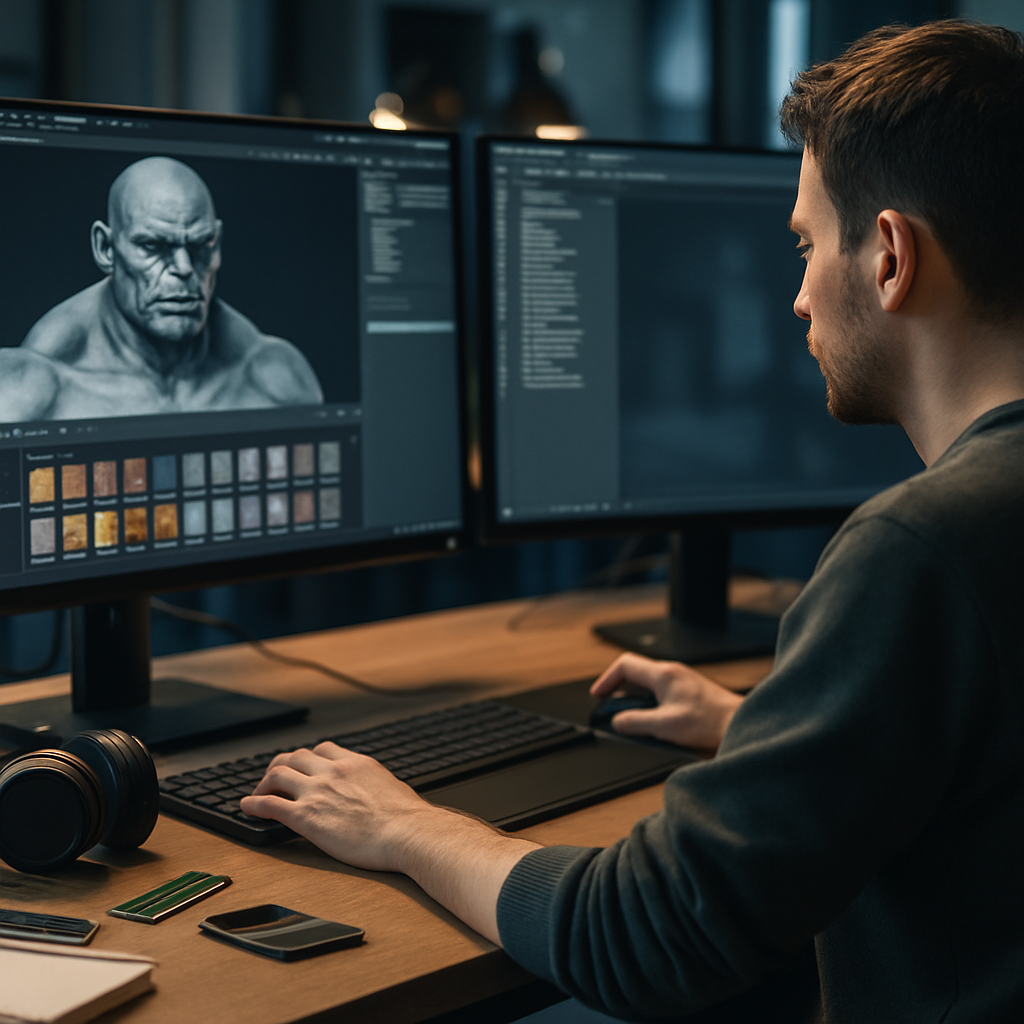
RAM Upgrade Empfehlungen: Mehr Tempo, weniger Frust – So bringst Du Deine Gaming-Workflows bei AO Modeling auf Touren
Du kennst das: Die Szene ist riesig, Texturen stapeln sich und Dein Editor beginnt zu ruckeln, als hätte er selbst ein schlechtes WLAN. Genau hier setzen gute RAM Upgrade Empfehlungen an. In diesem Gastbeitrag zeige ich Dir praxisnahe, leicht umsetzbare Strategien für AO Modeling-Workflows – von Concept bis Bake – damit Du weniger wartest und mehr erschaffst. Erwartet Dich eine Mischung aus Technik, Praxis-Tipps und ein bisschen pragmatischem Studio-Alltag. Los geht’s.
RAM Upgrade Empfehlungen für professionelle 3D-Modellierung in Gaming-Produktionen
Warum ist RAM so wichtig? Ganz einfach: RAM bestimmt, wie viel Dein System gleichzeitig „im Kopf“ behalten kann. Im Alltag heißt das: mehr offene Assets, schnellere Swaps zwischen Tools, stabile Editor-Sessions. Für das Team von AO Modeling, das realistische Charaktere, Umgebungen und Assets für Games und VR liefert, sind diese Faktoren Gold wert.
Die Wahl der richtigen RAM-Ausstattung hängt von mehreren Faktoren ab: Projektkomplexität, eingesetzte Tools, parallele Tasks und natürlich Budget. Ein pauschales „Mehr ist besser“ stimmt zwar, bringt aber ohne Planung nicht immer den besten ROI. Deshalb hier ein differenzierter Blick:
- Concept & Blocking (32 GB): Ideal für schnelle Iterationen, schnelles Prototyping und frühe Layoutphasen. Du kannst viele Instanzen von DCC-Tools offenhalten, ohne dass das System sofort in die Knie geht.
- Character- und Texture-Artists (64 GB): Bei UDIM-Workflows, High-Poly-Modeling und Multisubstance-Workflows ist 64 GB häufig der sweet spot. Du profitierst von flüssigeren Detail-Sessions und reduzierter Notwendigkeit zum Switchen.
- Environment & Lookdev (64–128 GB): Große Szenen, mehrere Licht-Setups und Lookdev-Sessions mit mehreren Varianten schlagen schnell auf den RAM. 128 GB verschafft Dir ruhige Nächte und weniger Störfälle.
- Render-Workstations / Bake-Server (128–256 GB+): Große Simulationsdaten, komplexe Bakes und mehrere gleichzeitige Renderjobs benötigen viel RAM. Hier lohnt sich auch die Investition in ECC für stabile, lange Laufzeiten.
Behalte im Hinterkopf: RAM ist nicht die einzige Stellschraube. CPU-Kerne, GPU-VRAM und vor allem die Storage-Geschwindigkeit sind ebenfalls kritisch. Ein Upgrade lohnt sich am meisten, wenn Du klare Prioritäten definierst.
Einfluss von RAM auf Real-Time Rendering und den Asset-Workflow
Was passiert, wenn zu wenig RAM vorhanden ist? Paging, längere Ladezeiten, Editor-Crashes. Real-time-Engines wie Unreal Engine oder Unity versuchen, Daten im Arbeitsspeicher zu halten: Meshes, Materialien, Lightmaps, Streaming-Puffer. Reicht der RAM nicht aus, werden Daten auf die SSD ausgelagert – eine Maßnahme, die funktional klingt, in der Praxis aber Performance und Nerven kostet.
Konkrete Auswirkungen auf Deinen Workflow
- Editor-Ruckler beim Öffnen großer Szenen: Besonders spürbar beim Wechsel von LODs oder beim Triangulieren großer Meshes.
- Verzögerte Re-Imports und längere Bake-Zeiten: Wenn Texturen nicht vollständig im RAM liegen, verlangsamt das den gesamten Prozess.
- Unvorhersehbare Abstürze: Speziell bei Kombinationen aus hohen Polycounts, vielen Materialien und Parallelprozessen.
Ein zusätzlicher Punkt: Virtual Texturing und Texture Streaming sind großartige Mittel, den RAM-Druck zu steuern. Sie verlagern die Last jedoch auf GPU-VRAM und Storage-I/O. Falls diese Komponenten nicht mitziehen, bleibt der Flaschenhals bestehen. Deshalb ist das Zusammenspiel aus RAM, GPU und NVMe entscheidend.
Best Practices: Speicherbedarf in AAA-Game-Assets und Virtual-Reality-Projekten
AAA-Assets und VR-Projekte sind besonders unforgiving: Hohe Auflösung, viele Materialien, zahlreiche LODs und ständiger Wechsel zwischen Tools. Ein paar bewährte Vorgehensweisen helfen, das RAM-Problem elegant anzugehen.
Workflow-Empfehlungen
- Arbeite mit Proxies: Benutze vereinfachte Meshes für Layout-Phasen. High-Res nur im Detail-Modus oder Bake-Phase laden.
- Komprimierte Preview-Formate: Für Texture-Previews sind komprimierte Varianten enorm hilfreich. Lade unkomprimierte UDIM-Sets nur bei finalem Bake/Export.
- Workspace-Limits konfigurieren: Tools wie Substance und Mari erlauben oft, die Anzahl geöffneter UDIMs oder die Texture-Cache-Größe zu limitieren.
- VR-spezifische Reserve: Beim Entwickeln für HMDs rechne mit 10–20 % zusätzlichem RAM-Bedarf für Laufzeit-Tools, Debugging und Profiler.
Wenn Du diese Praktiken verinnerlichst, reduzierst Du die absolute RAM-Last – und das ist fast so wertvoll wie zusätzlicher Speicher.
Auswahl der richtigen RAM-Kapazität und -Geschwindigkeit für Unreal Engine, Unity und Render-Pipelines
Kapazität ist König, Bandbreite ist die Königin. Was bedeutet das praktisch? Für große Szenen verhindert hohe Kapazität Paging; eine höhere Taktung sorgt für schnellere Datenzugriffe. Beide Aspekte sind relevant, aber für 3D-Workflows ist meist Kapazität wichtiger als maximale Frequenz.
Empfohlene Zielgrößen mit Praxisbeispielen
- 32 GB: Beispiel: Einzelner Artist, einfache Szenen, gelegentliche UDIM-Arbeit. Gut für Starter-PCs und Remote-Artist-Setups.
- 64 GB: Beispiel: Character-Artist mit mehreren UDIMs, Substance und Maya gleichzeitig offen. Zentrale Studio-Workstation.
- 128 GB: Beispiel: Lookdev-Artist, simultanes Arbeiten mit mehreren Engines, große HDRI- und Lightcache-Daten.
- 256 GB+: Beispiel: Bake-Server für große Map-Sets, Simulationen mit vielen Partikeln, Renderfarms mit mehreren parallelen Jobs.
Technische Hinweise zur Geschwindigkeit und Stabilität
- Dual-/Quad-Channel: Nutze die volle Bandbreite, die Dein Mainboard bietet. Bestückung in Kits ist sinnvoll.
- DDR5 vs DDR4: DDR5 ist zukunftssicherer und bietet höhere Bandbreite, dafür sind Module und Plattform oft teurer. Abwägen.
- Timings und Ranks: Niedrige Latenz ist gut, aber bei großen Datenmengen zählt oft die Kapazität. Single-Rank vs Dual-Rank kann Einfluss auf Performance haben.
- XMP/EXPO: Aktivieren bringt Takt, aber teste ausgiebig. Im Studio-Umfeld lieber Stabilität vor maximaler Taktrate.
Kosten-Nutzen-Analyse eines RAM-Upgrades im Studio-Workflow
Ein RAM-Upgrade kann viel bewirken. Damit Du ein Gefühl hast, wie schnell sich das rechnet, hier ein einfaches Rechenbeispiel und weitere Hinweise zur ROI-Bewertung.
Beispielrechnung: ROI grob geschätzt
Angenommen, ein Upgrade von 32 GB auf 64 GB kostet netto 300–400 Euro pro Workstation. Wenn ein Artist pro Tag 15 Minuten spart und der Stundensatz intern (inkl. Overhead) 40 Euro beträgt, ergibt das:
- 15 Minuten x 40 Euro/h = 10 Euro pro Arbeitstag.
- Bei 20 Arbeitstagen im Monat = 200 Euro/Monat gespart.
- Investition von 400 Euro amortisiert sich in etwa 2 Monaten.
Das ist vereinfacht, aber zeigt: Kleine Zeitersparnisse pro Tag summieren sich schnell. Für größere Studios mit mehreren Artists vervielfacht sich der Nutzen.
Weitere Kostenfaktoren
- Mainboard-/CPU-Kompatibilität: Gelegentlich ist ein Plattformwechsel nötig.
- Testing & Rollout: Zeit und Personalkosten für Validierung und Installation.
- Laufende Wartung: Eventuelle BIOS-Updates, Fehlerbehebung bei Inkompatibilitäten.
Fazit: Die Kosten sind überschaubar, der operative Nutzen oft hoch. Entscheidend ist, dass das Upgrade gezielt eingesetzt wird, nicht pauschal.
Speicherarchitektur und Leistungsoptimierung: Was AO Modeling-Teams beachten
RAM ist nur ein Teil des Puzzles. Damit Du wirklich die bestmögliche Performance bekommst, musst Du das Zusammenspiel von RAM, CPU, GPU und Storage optimieren. Sonst bleibt das Upgrade ein halbherziger Versuch.
Architektur und technische Einstellungen
- Channel-Layout: Nutze Kits, die alle Memory-Channels bestücken. Das verbessert Bandbreite und reduziert Latenz.
- NUMA und Affinity: Bei Multi-Socket-Systemen ist es wichtig, Threads und Speicherzugriffe zu verstehen. Renderjobs profitieren stark von korrekt gesetzter Affinity.
- Pagefile / Swap: Setze sie als Notfallpuffer, aber plane, Paging zu vermeiden. SSD-basierte Pagefiles sind schneller als HDDs.
- GPU-VRAM: Für Real-time-Workloads muss auch die GPU mit genügend VRAM ausgerüstet sein. Große Texturen belasten beide Speicherbereiche.
Softwareseitige Optimierungen
- Editor-Plugins selektiv aktivieren: Unnötige Live-Plugins können RAM fressen.
- Level-Streaming nutzen: Große Welten in Chunks statt als eine Monolith-Szene laden.
- Atlas-Strategien: Texturen bündeln, wo möglich, um Laufzeit-RAM zu reduzieren.
- Profiling und Monitoring: Setze Tools ein und reagiere auf Ausreißer proaktiv.
Konkrete Upgrade-Strategien & Checkliste für AO Modeling
Bevor Du blind RAM kaufst, geh systematisch vor. Das spart Geld und Ärger. Hier eine erweiterte Checkliste, die sich in Studios bewährt hat und praktische Hinweise enthält:
- Messung: Erfassungen über mehrere Arbeitstage, inklusive Peak-Zeiten (Bakes, Imports). Nutze Task-Manager, Resource Monitor, Tools wie RAMMap oder htop.
- Analyse: Identifiziere Prozesse und Zeiträume mit hoher Auslastung. Liegt das Problem bei einem Tool oder systemweit?
- Zielsetzung: Definiere klare Upgradeziele: Stabilität, weniger Paging, Platz für Multitasking.
- Kompatibilität: Prüfe Mainboard-Spezifikationen, BIOS-Updates und QVL-Listen.
- Testlauf: MemTest, längere Sessions mit realen Projekten und gleichzeitigen Tasks (z. B. Editor + Bake + Render).
- Stufenweiser Rollout: Pilotgruppe, Feedback einholen, Anpassungen vornehmen, danach breiter Rollout.
- Monitoring nach dem Rollout: Erneute Messungen, um sicherzustellen, dass das Upgrade die gewünschten Effekte erzielt.
Diese Routine verhindert, dass Du Geld ausgibst und trotzdem keine spürbare Verbesserung bekommst. Kurzum: Messen, nicht raten.
Empfohlene Hardware-Konfigurationen für typische AO Modeling-Rollen
Hier sind praxisnahe Startkonfigurationen, die Du als Orientierung verwenden kannst. Kleinere Studios können bei manchen Punkten sparen, ohne gleich Performance einzubüßen. Die Tabelle fasst das übersichtlich zusammen:
| Rolle | RAM (Empfohlen) | Hinweise |
|---|---|---|
| Concept Artist / Blocking | 32 GB DDR4/DDR5 | Schnelle NVMe, mittelstarke GPU |
| Character / Texture Artist | 64 GB DDR4-3200 / DDR5-4800 | Große SSDs für UDIMs, GPU-VRAM 8–12 GB+ |
| Environment / Lookdev | 64–128 GB | Mehr RAM für große Scenes; schnelle NVMe |
| Render-Workstation / Bake-Server | 128–256 GB+ | ECC-Option, mehrere CPU-Kerne, RAID/NVMe-Pools |
Zusätzlich lohnt es sich, bei größeren Investitionen auf modulare Systeme zu setzen: Frei verfügbare Slots ermöglichen spätere Nachrüstungen ohne kompletten Systemwechsel.
ECC vs. Non-ECC, Upgradetipps und langfristige Wartung
ECC-RAM prüft und korrigiert Speicherfehler – ein großer Vorteil für kritische Server, weniger relevant, aber trotzdem nützlich für Rendernodes oder Workstations, die 24/7 laufen. Non-ECC ist günstiger und völlig ausreichend für die meisten Artist-Workstations.
- Wenn Stabilität und Datenintegrität oberste Priorität haben: ECC wählen. Beispiel: Langlaufende Renderjobs, bei denen Fehler kostspielig sind.
- Bei Upgrade: Verwende möglichst identische Kits (gleicher Hersteller, gleiche Geschwindigkeit, gleiche Timings). Mismatches führen oft zu Downclocking oder Instabilität.
- BIOS-Updates sind essentiell: Ein altes BIOS kann neue RAM-Module nicht korrekt adressieren.
- Regelmäßige Performance-Checks im Team helfen, neue Flaschenhälse früh zu erkennen.
Zusätzliche Tipps: Remote-Teams, Cloud-Rendering und Nachhaltigkeit
Viele Studios arbeiten heute hybrid oder setzen auf Cloud-Services. Auch hier spielen RAM-Entscheidungen eine Rolle:
- Remote-Artist-Setups: Achte auf lokale RAM-Kapazität beim Arbeiten mit großen Assets. Eine langsame Internetleitung macht Cloud-Only-Workflows schnell frustrierend.
- Cloud-Rendering als Ergänzung: Statt jedes Workstation zu überdimensionieren, kannst Du kritische Bakes in die Cloud auslagern. Dort zahlst Du nach Nutzung, vermeidest aber lokale Hardwarekosten.
- Nachhaltigkeit: RAM-Upgrades verlängern oft die Lebenszeit einer Workstation und reduzieren die Notwendigkeit, komplette Systeme zu ersetzen. Das spart Geld und Ressourcen.
Fazit und Handlungsempfehlungen für AO Modeling
Gute RAM Upgrade Empfehlungen sind nicht nur technische Vorschläge – sie sind Hebel für schnellere Iteration, höhere Kreativität und stabilere Produktionsprozesse. Kurz zusammengefasst:
- 32 GB = Minimum für einzelne Artists.
- 64 GB = Empfohlen für die meisten Character- und Environment-Artists.
- 128 GB+ = Für schwere Multitasking-Workloads, Lookdev, Bake-Server.
Stell sicher, dass Du Messung → Analyse → Test → Rollout befolgst. Kombiniere RAM-Upgrades mit Storage- und GPU-Optimierung sowie sauberen Software-Workflows. So holst Du für AO Modeling das Maximum aus jedem Euro und jeder Minute Entwicklungszeit.
- Messung: Aktuellen RAM-Verbrauch über mehrere Tage erfassen.
- Zielkapazität bestimmen: Rolle und Projekte berücksichtigen.
- Kompatibilität prüfen: Mainboard, CPU, BIOS.
- Testlauf mit realen Projekten und MemTest durchführen.
- Stufenweiser Rollout und Feedback-Loop mit dem Team.
Hast Du Fragen zu einer konkreten Konfiguration für Dein Studio oder möchtest Du eine kurze Checkliste zum Ausdrucken? Schreib mir, und ich helfe Dir, eine maßgeschneiderte Empfehlung für AO Modeling zu erstellen. Weniger Warten, mehr Kreation – das ist das Ziel. Und denk dran: Ein kluges Upgrade ist wie guter Kaffee im Studio — es macht einfach alles besser.

Schreibe einen Kommentar